コンビニで特大ポスターを即日印刷!A2・A1分割作成の裏ワザ徹底解説
イベントの告知や同人即売会、店舗の突発的な販促POPなどで「今すぐ大きなポスターが必要になった」という局面に直面した経験を持つ方は少なくありません。しかし、専門の印刷業者に発注すると手元に届くまで数日かかり、特急料金を払えば数千円から1万円近く跳ね上がってしまいます。
そこで活用したいのが、街中のセブンイレブン、ファミリーマート、ローソンに設置されているマルチコピー機です。「コンビニのコピー機はA3サイズまでしか刷れない」と思われがちですが、実は機器の機能をフル活用した「分割印刷」を行えば、A2やA1といった特大ポスターをわずか数百円・即日その場で作成できます。各チェーンの機能差や綺麗に貼り合わせる現場のコツを詳しく解き明かします。
📌 【この記事の重要ポイントまとめ】
- 要点1:コンビニ機は最大A3用紙だが、「ポスター分割印刷機能」を使えばA2・A1特大サイズを即日作成可能。
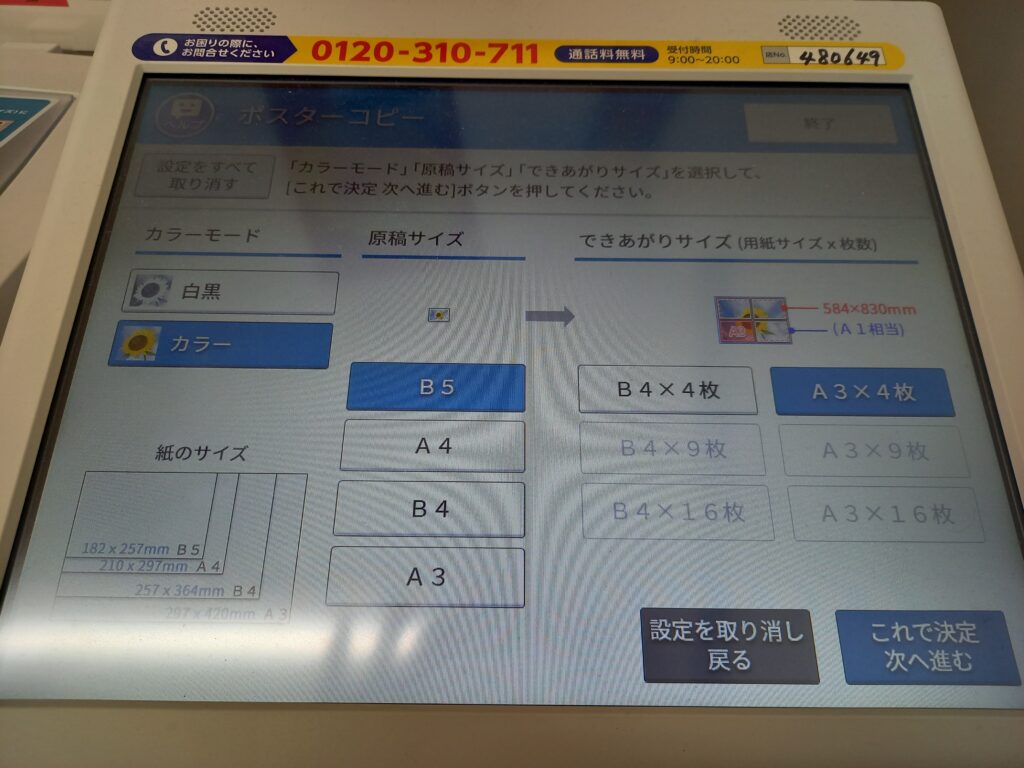
- 要点2:ローソン・ファミマ(シャープ機)は最大4×4(16枚)、セブン(富士フイルム機)は最大A3×4枚の分割に対応。
- 要点3:普通紙貼り合わせのため屋外や長期掲示には不向きだが、短納期のイベントやPOP用途なら抜群のコスパを発揮。
【基本構造】コンビニでA2・A1ポスターは作れる?特大サイズ印刷の仕組み
大前提として、2026年現在もコンビニに設置されている業務用マルチコピー機が直接給紙・排紙できる単一用紙の最大サイズはA3(297mm × 420mm)までです。街のコンビニ店舗に大型プロッター(長尺ロール紙印刷機)が置かれているわけではありません。
では、なぜA2(420mm × 594mm)やA1(594mm × 841mm)のポスター印刷が可能なのか。その答えは、マルチコピー機に標準搭載されている「ポスター印刷(拡大分割プリント)」機能にあります。
この機能は、1枚の元画像やPDFデータを機械側で自動的に2分割、4分割、あるいはそれ以上に拡大・分割して複数枚の用紙(A4やA3)に出力する仕組みです。印刷後に余白をカットして貼り合わせることで、巨大な1枚のポスターを即座に完成させられます。
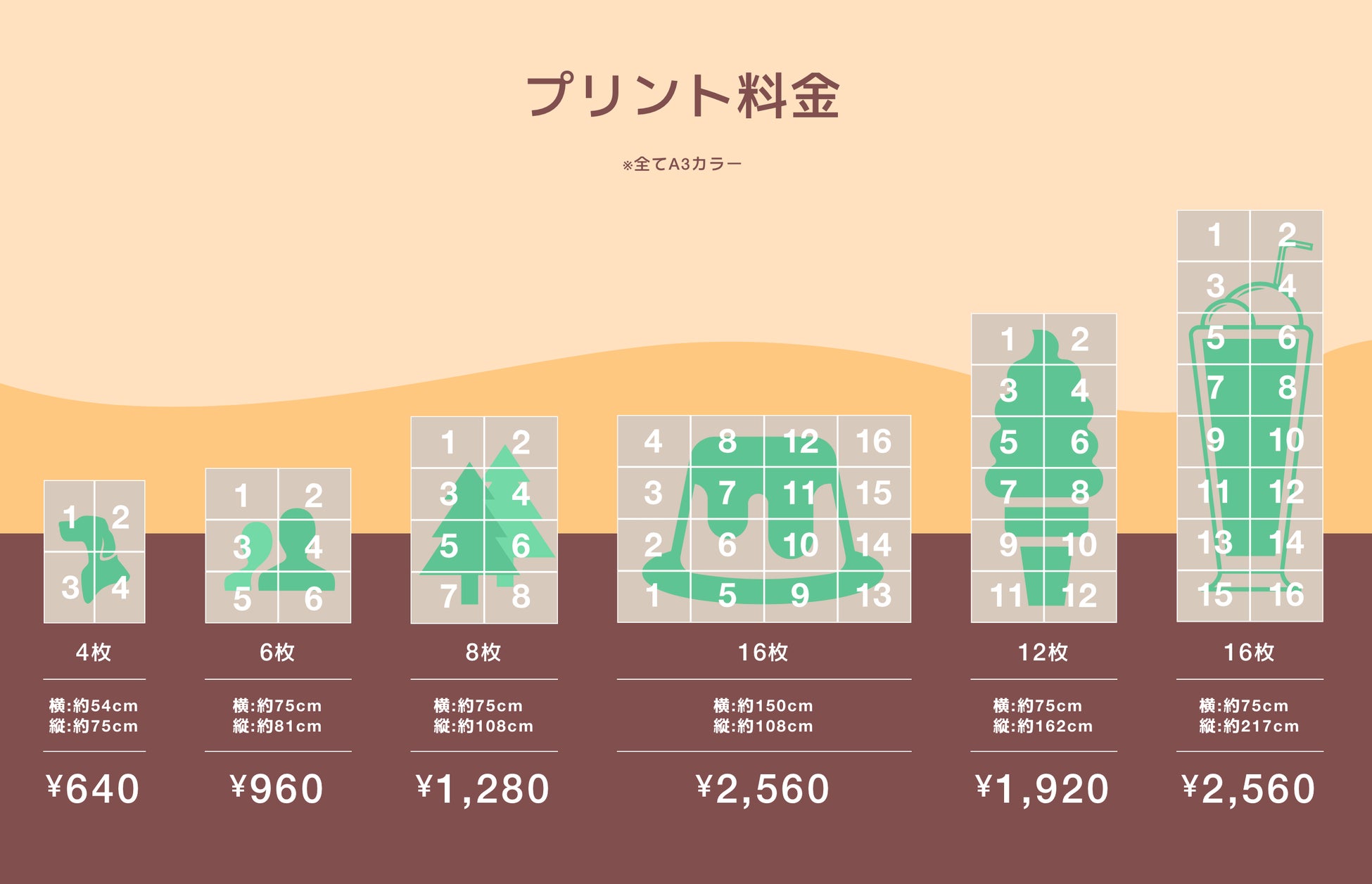
専門の印刷通販に頼むとA1ポスター1枚で数千円のコストと数日の納期を要しますが、コンビニの分割印刷ならA3普通紙4枚分の料金(カラー1枚100円×4枚=400円程度)で済みます。「今日中にどうしても大判POPを掲示したい」「予算を数百円に抑えたい」という現場において、最もスピーディーかつ実用的な手段です。
【大手3社比較】セブン・ローソン・ファミマのポスター印刷対応と料金一覧
コンビニ各社で導入しているマルチコピー機のメーカーやシステムは異なり、分割できるパターンや用紙の選択肢に細かな違いが存在します。主要チェーンの仕様と料金を整理しました。
| 項目 | セブンイレブン(富士フイルム) | ローソン・ファミリーマート(シャープ) | 一般的な専門印刷通販(比較用) |
|---|---|---|---|
| 対応システム | netprint(ネットプリント) | ネットワークプリントサービス | Web入稿・工場印刷 |
| 最大分割数 | A3×4枚(A1相当)、A4×4枚(A2相当)など | 最大4×4(計16枚)の超特大分割まで対応 | 1枚もの(分割なし) |
| ポスター用対応用紙 | 普通紙(白黒 / カラー) | 普通紙(白黒 / カラー) | 光沢紙・半光沢紙・マット紙・布など |
| A2相当の作成コスト | 約160円〜200円(A4×4枚 or A3×2枚) | 約200円〜240円(A3×2枚) | 約1,500円〜3,500円+送料 |
| A1相当の作成コスト | 約320円〜400円(A3×4枚) | 約320円〜400円(A3×4枚) | 約2,500円〜5,000円+送料 |
| 仕上がり速度 | 即日(店頭操作で約3分) | 即日(店頭操作で約3分) | 翌日〜3営業日程度 |
富士フイルム製複合機を採用しているセブンイレブンは、発色の安定性と細部の線画再現性に定評があります。一方、シャープ製複合機を導入しているローソンやファミリーマートは、最大4×4(16枚)という巨大な分割パターンまで標準サポートしており、学会発表の特大掲示や大型タペストリー代用の下書きなど、規格外のサイズを作成する際に強みを発揮します。
スマホから即日印刷!各コンビニのポスター作成&出力手順ガイド
手元のスマートフォンに保存された画像データ(JPEG/PNG)やPDFファイルをコンビニでポスター出力する具体的な手順を解説します。事前に専用アプリを導入しておくか、LINEなどの連携サービスを使うとスムーズです。
1. セブンイレブンで作成する場合(netprint)
- スマホに「かんたんnetprint」アプリをインストールし、印刷したいポスターデータ(PDF推奨)を登録して「プリント予約番号(英数字8桁)」を発行する。
- セブン店舗のマルチコピー機画面で「プリント」→「ネットプリント」を選択し、予約番号を入力。
- プリント設定画面の「できあがり用紙サイズ」や「オプション」項目から「ポスタープリント」を選択。
- 分割パターン(「A3×2枚でA2相当」「A3×4枚でA1相当」など)を指定し、コイン投入口またはnanacoで決済して印刷開始。
2. ローソン・ファミリーマートで作成する場合(ネットワークプリント)
- 「ネットワークプリント」アプリ、または公式LINEアカウントの友だち追加からファイルをアップロードし、「ユーザー番号」を取得。
- 店舗マルチコピー機で「ネットワークプリント」を選択し、ユーザー番号を入力。
- メニュー画面から「文書プリント」または「画像プリント」へ進み、印刷モードで「ポスター印刷」を選択。
- 用紙サイズ(A3またはA4)と分割枚数(2枚・4枚・9枚・16枚)を設定し、現金を投入してプリントを実行。
【実践テクニック】事前にPCやアプリで分割PDFを作っておく方法
マルチコピー機の自動ポスター機能を使わず、自宅のPCやスマホでAdobe Acrobat Reader(無料版)の「ポスター印刷機能」を利用し、あらかじめ「のりしろ(糊代・タイルの重なり)」を設定した分割PDFデータを生成して通常印刷にかける手法も非常に有効です。重なり幅を「5mm〜10mm」に指定して書き出しておけば、現場での貼り合わせ作業のズレを最小限に抑えられます。
【実態検証】実際に作って分かった!綺麗に仕上げる現場のコツと注意点
コンビニの分割印刷で最もクオリティを左右するのは、印刷機の性能よりも「持ち帰った後の裁断・貼り合わせ工程」です。編集部で実際にA1ポスター(A3×4枚)を組み立てて検証した結果、プロ仕様に見せるための必須ツールと手順が浮き彫りになりました。
失敗を防ぐ必須ツール4選
- 大型カッターナイフ&替え刃:切れ味が落ちた刃を使うと断面が毛羽立ち、継ぎ目が目立ちます。
- 50cm以上の金属製定規(カッターガイド):プラスチック定規は刃が削れて直線が歪む原因になります。
- カッターマット(A2以上推奨):床やテーブルの保護だけでなく、正確な直角出しに欠かせません。
- メンディングテープ(またはスプレーのり):セロハンテープは経年で黄ばみや波打ちが出るため厳禁。貼り直しがきくメンディングテープを裏面から貼るのが鉄則です。
継ぎ目を目立たせないカットと貼りの手順
コンビニ複合機は用紙の四方に必ず数ミリの白フチ(非印字エリア)を残して出力します。この白フチをどう処理するかが最大のポイントです。
- 片側だけカットする:重なり合う2枚の用紙のうち、上に重ねる側の用紙だけ白フチを完全に切り落とします。下にくる用紙の白フチは「のりしろ」として残しておきます。
- 中央から外側へ合わせる:4枚分割の場合、中心の十字クロス部分の絵柄を完全に一致させ、マスキングテープ等で仮留めします。
- 裏面から本留め:表面の絵柄がズレていないことを確認したら、裏返して継ぎ目に沿ってメンディングテープを空気が入らないよう均等に圧着します。
一般に知られていない盲点とネットの誤解|光沢紙や耐久性の限界
ネット上の情報では「コンビニでも写真のようなツヤツヤのA1ポスターが刷れる」と誤認させる記述が見受けられますが、明確な制約が存在します。
ローソンやファミリーマートの複合機には「光沢紙印刷(A4サイズ限定)」の機能が備わっていますが、光沢紙モードではポスター分割印刷機能が制限されている機種が主流です。基本的にポスター分割印刷は「普通紙」での出力となります。一般的な厚紙やコート紙のような光沢感・コシはなく、コピー用紙特有のマットな質感になる点を把握しておく必要があります。
また、トナー(粉末インク)を熱で定着させるレーザープリンターの性質上、紙を折ったりきつく丸めたりすると、継ぎ目のトナーがひび割れて白い線が走るリスクがあります。屋外掲示で雨や直射日光に晒される環境では、普通紙が湿気を吸ってシワになりやすいため、透明なポスターフレームへの収納やラミネート加工の併用が必須条件です。
【プロの判断基準】コンビニ印刷が最適なケース・避けるべき状況
現場のコストと納期、求められる品質を天秤にかけた場合の判断基準を明確にしておきましょう。
▼コンビニ分割印刷を選ぶべきケース
・同人誌即売会や展示会で、前日夜や当日の朝にポスターが必要になった
・店舗のタイムセールや日替わりメニューなど、数日間だけ掲示する大判POP
・プレゼンや社内ミーティング用の大判図面を数十円〜数百円で作成したい
・遠方の会場へ手ぶらで移動し、現地のコンビニでポスターを調達したい
▼専門の印刷業者・オンデマンド印刷店を使うべきケース
・継ぎ目が一切ない、シームレスな高精細1枚ものポスターを求めている
・写真作品展やイラスト展示など、完全な色再現性と高光沢・厚手用紙が不可欠な場合
・雨天の屋外看板など、耐候性・耐水性が求められる長期掲示物
【ポスター 印刷 コンビニ】に関するよくある質問(FAQ)
Q1:スマホで作成したCanvaのポスターデータをコンビニで印刷できますか?
A1:問題なく印刷可能です。Canvaから保存する際は「PDF(印刷)」形式を選択し、CMYK(有料版のみ)またはRGBの最高画質で書き出してください。そのPDFデータを各社のネットプリントアプリにアップロードすれば、店頭でそのまま分割印刷が可能です。
Q2:A2やA1サイズにする場合、画像の解像度はどれくらい必要ですか?
A2:原寸サイズ換算で150dpi〜300dpiが目安です。ポスターは至近距離ではなく1〜2メートル離れた場所から見ることが多いため、150dpi程度あれば粗さは気になりません。ピクセル数に換算すると、A2なら約2500×3500px、A1なら約3500×5000px以上の解像度を確保しておくと鮮明に出力されます。
Q3:B2サイズ(515mm × 728mm)もコンビニで作れますか?
A3:作成可能です。ローソンやファミリーマートのネットワークプリントでは「B4用紙×4枚」でB2相当の特大ポスターを作成できます。セブンイレブンの場合は用紙をB4に指定して分割印刷を実行してください。
Q4:印刷代金の支払いに電子マネーやQRコード決済は使えますか?
A4:セブンイレブンでは現金および「nanaco」、ローソンやファミリーマートでは現金および一部のマルチコピー機用キャッシュレス決済(交通系IC・各種コード決済対応機が順次導入中)が利用できます。万が一の通信エラーや機器仕様に備え、100円硬貨を数枚財布に用意して来店することをおすすめします。
まとめ:即日性とコストで賢く選ぶコンビニポスター作成術
「大判ポスター=専門店で数千円かけて注文するもの」という常識は、コンビニのマルチコピー機を使いこなすことで塗り替えることができます。最大A3用紙の制限があるものの、分割印刷機能を活用すれば、A2やA1サイズの特大ポスターがわずか数百円・数分で手に入ります。
用紙の質感や貼り合わせの手間といったトレードオフはあるものの、緊急時の即効性と圧倒的なコストパフォーマンスは他の追随を許しません。急なイベント参加や店舗プロモーションの強い味方として、ぜひ活用してみてください。 (出典: ポスター 印刷 コンビニ(Yahoo!ニュース))

毎日更新されるトレンド情報を分析・発信中。役立つ裏技やおすすめ情報を分かりやすく紹介します。