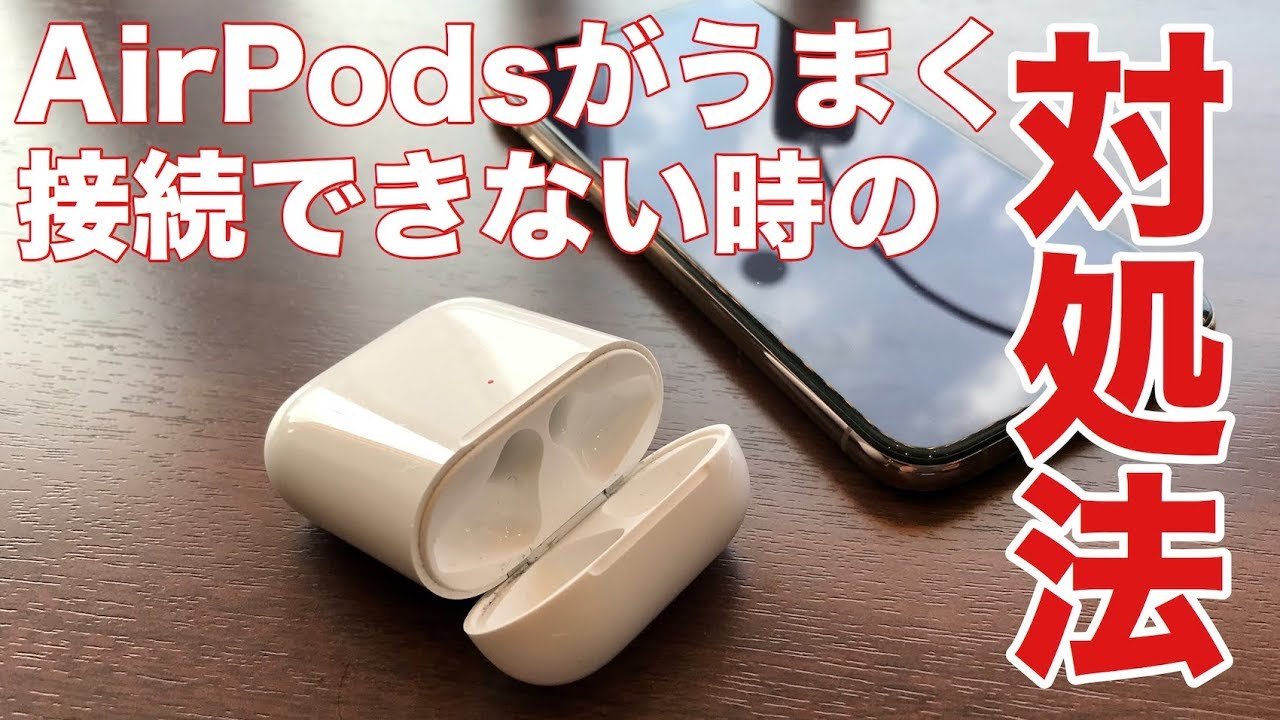
AirPodsが繋がらない原因と対処法!片耳無音や点滅の直し方【2026】
通勤中やオンライン会議の直前、耳に装着したAirPodsから接続音が鳴らず、iPhoneの画面を見ても一向に認識されない——。Appleエコシステムの中核を担うワイヤレスイヤホンでありながら、Bluetooth接続の突然の途絶や片耳だけ無音になるトラブルは、2026年現在も多くのユーザーを悩ませています。
こうした接続不良の多くは、端末の完全な故障ではなく、Bluetoothのハンドシェイクエラーや充電ケースの接触不良、あるいはファームウェアの同期ズレによって引き起こされています。焦って修理窓口へ駆け込む前に、まずは現場で即座に試せる切り分け手順とリセット操作を把握することが解決への最短ルートです。
📌 【この記事の重要ポイントまとめ】
- 要点1:接続トラブルの約8割は、Bluetoothの再起動やAirPodsの強制初期化・再ペアリングで即座に復旧可能。
- 要点2:ステータスランプのオレンジ点滅はペアリング未完了や設定エラーを示し、背面ボタン長押しによる白点滅への移行がリセット成功の鍵。
- 要点3:片耳だけ繋がらない現象は端子の皮脂汚れや個別バッテリー枯渇が主因であり、改善しない場合はAppleサポートでの単体交換を検討。
【緊急対処】突然Bluetooth接続できない決定的な理由とiPhone側の見直し
AirPodsが突然iPhoneで認識しなくなる背景には、複数のデバイス間を行き来する「自動切り替え機能」の競合や、iOS内部のBluetoothデーモン(通信制御プロセス)の一時的なフリーズが存在します。特にMacやiPadを併用している環境では、意図しない別端末へ接続が奪われているケースが珍しくありません。
まずは以下の3ステップで、iPhone側の通信環境を瞬時にリフレッシュしてください。
- Bluetoothの物理的なオン・オフ:コントロールセンターからではなく、「設定」アプリ >「Bluetooth」を開き、トグルスイッチを一度オフにして5秒待機後、再度オンにします。
- 機内モードのトグル切り替え:コントロールセンターで「機内モード」を10秒間オンにし、すべての無線通信を遮断してから解除します。
- iPhoneの強制再起動:音量を上げるボタンを押してすぐ離し、音量を下げるボタンを押してすぐ離し、サイドボタンをAppleロゴが表示されるまで長押しします。
これらを行っても反応がない場合、問題はiOS側ではなくAirPods本体や充電ケースの内部ロジックにあります。次のステップである「完全初期化」へ進みましょう。
【完全図解】AirPods初期化と再ペアリングの正しい手順|白点滅・オレンジ点滅の意味
接続トラブルを根底から解消する最も確実な手段が、本体のファクトリーリセットです。適当にケースを開閉するだけでは内部キャッシュがクリアされないため、正確な手順を踏む必要があります。
リセット作業を行う前に、まずは充電ケース背面の「ステータスランプの色の意味」を正しく把握しておきましょう。
- 緑点灯:フル充電状態(ケースまたはイヤホン本体)。
- オレンジ点灯(琥珀色):充電残量が1回分未満、または充電中。
- 白点滅:ペアリング待機状態(初期設定可能な状態)。
- オレンジ点滅:ペアリングエラー、または再設定が必要な警告状態。
AirPodsリセット手順(全世代共通・完全初期化)
リセットを行う際は、必ず両方のイヤホンを充電ケースに収めた状態で開始してください。
- iPhoneの「設定」>「Bluetooth」を開き、AirPodsの横にある「i」マークをタップして「このデバイスの登録を解除」を実行します。
- 両方のAirPodsを充電ケースに入れ、フタを閉じて30秒間待ちます。
- 充電ケースのフタを開け、背面の「設定ボタン」を長押しします。
- ステータスランプがオレンジ色に点滅し、続いて白色に点滅するまで(約15秒間)長押しを続けます。
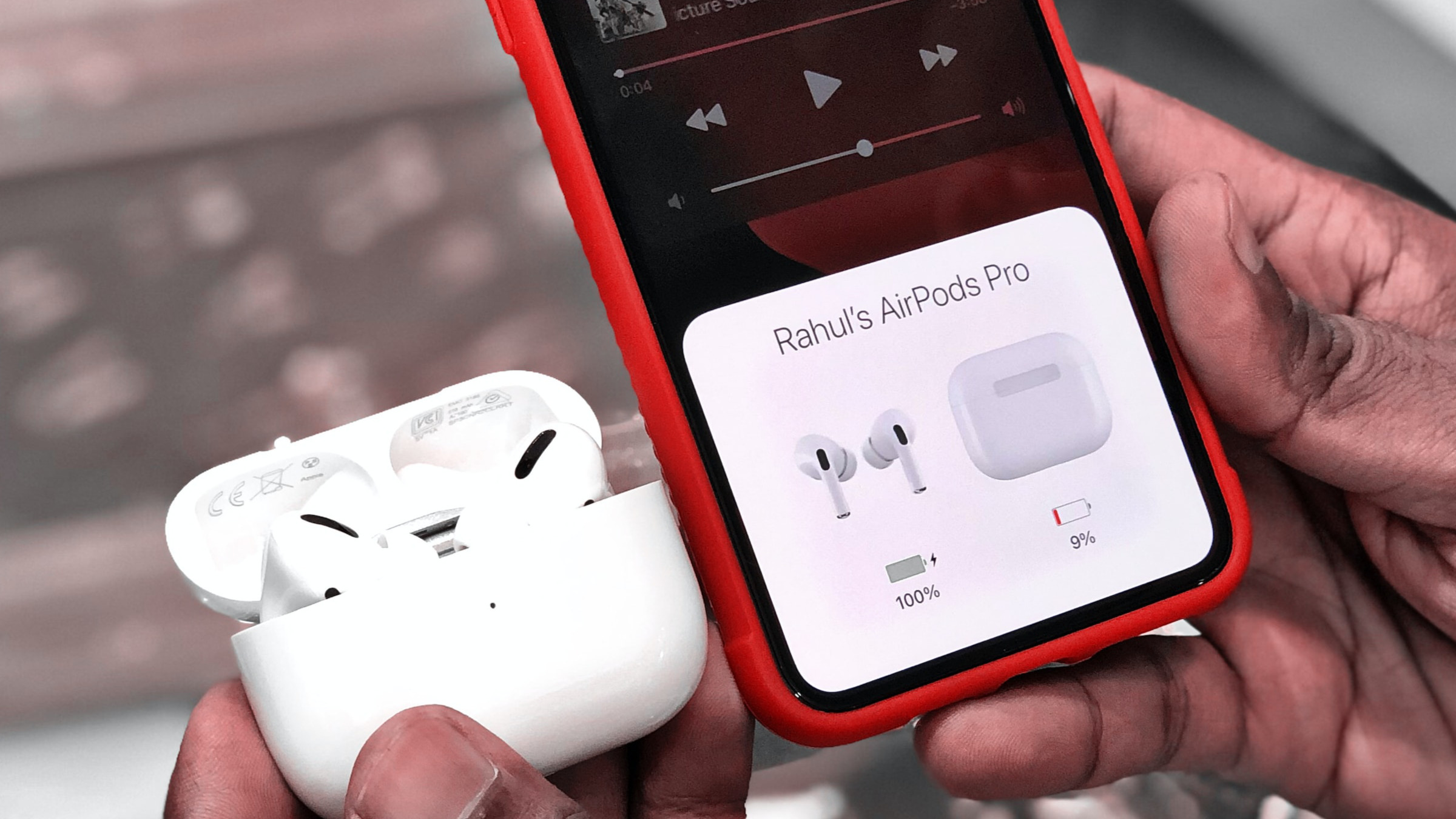
- フタを開けたままAirPodsをiPhoneに近づけると、画面にセットアップアニメーションが表示されるので「接続」をタップします。
背面ボタンを押しても白点滅に変わらず「オレンジ点滅のまま」ループする場合は、左右いずれかのイヤホンがケース底部と通電していない可能性が極めて高くなります。
【片耳だけ聞こえない】AirPodsPro接続不良を解消する4つの現場アプローチ
サポート窓口へ寄せられる相談の中で最も頻度が高いのが、「右耳だけ音が出ない」「左耳だけ充電マークが表示されない」という片耳接続不良です。この現象は、ハードウェアの故障と断定する前に確認すべき物理的な要因が潜んでいます。
1. ケース底面の金属接点における接触不良
充電ケースの奥深くにある導電端子に、ポケットの糸くずやホコリ、微細な皮脂が付着すると、片側だけ給電がストップします。乾いた綿棒を使って、ケースの底とAirPodsの軸(ステム)先端にある銀色のリング部分を丁寧に清掃してください。無水エタノールを極少量だけ綿棒に染み込ませて拭き取るのも有効です(水分を過剰に付着させないよう厳重に注意してください)。
2. 片耳バッテリーの完全放電(ディープディスチャージ)
接触不良によって片方だけ充電が0%になった場合、ケースに戻しても認識が立ち上がるまで数分のタイムラグが発生します。清掃後、ケースに入れた状態で最低20分以上有線ケーブルで給電を続けてから取り出してください。
3. ファームウェアのバージョン不一致
紛失などで片耳だけを別途買い足した場合や、アップデートが片耳のみ途中で中断された場合、左右でファームウェアのバージョンが異なりペアリングが拒絶されます。充電ケースに両耳を入れ、iPhoneの近くに置いた状態で電源に接続し、約30分間放置することで自動同期が行われます。
4. オーディオバランス設定の誤操作
稀に見落とされるのが、アクセシビリティの出力バランス設定です。iPhoneの「設定」>「アクセシビリティ」>「オーディオ/ビジュアル」を開き、「バランス」のスライダーが中央(0.00)に位置しているか確認してください。
【症状別】トラブルシューティングと修理・交換費用の客観データ
問題の切り分けを迅速に行うため、発生頻度の高い症状別の対応策と、万が一ハードウェア故障だった場合のApple公式修理費用を一覧表にまとめました。
| トラブルの症状 | 主な原因 | 現場で試すべき一次対処 | 公式修理・交換の目安(2026年基準) |
|---|---|---|---|
| 完全無反応(認識しない) | バッテリー完全枯渇/内部フリーズ | 有線充電30分+15秒長押し初期化 | AppleCare+:一律3,700円 保証外:ケース単体 約13,500円〜 |
| 片耳だけ繋がらない | 端子の汚れ/左右ファームウェア不一致 | 端子清掃+ケース内20分充電放置 | AppleCare+:一律3,700円 保証外イヤホン単体:約14,400円〜 |
| オレンジ点滅が消えない | ペアリングエラー/片耳非通電 | デバイス登録解除+再ペアリング | 基板故障時は本体交換対応 |
| 音飛び・ブツブツ途切れる | 2.4GHz帯電波干渉/Bluetoothバグ | Wi-Fiルーターから離れる/iOS再起動 | ハード異常なし(通信環境依存) |
| 充電ケースのフタを開けても無反応 | ホールセンサー不良/ケース完全放電 | Lightning/USB-Cケーブル直結給電 | ケース単体交換:約13,500円〜15,800円 |
【実態検証】利用者の生の声と現場目線で見えたトラブルの温床
大手SNSや知恵袋、ガジェット掲示板の検証データを集約すると、AirPodsの接続不良を訴えるユーザーの利用環境には明確な共通パターンが存在します。
特に多いのが、「マルチポイント接続もどき」による混乱です。AirPodsはApple IDに紐づくデバイス間で音声をシームレスに切り替える仕様ですが、満員電車やオフィスなど複数の自端末(例:私用iPhoneと会社支給MacBook)が密集する環境において、バックグラウンドの通知音に接続を奪われ、「突然音が消えた」と誤認するケースが多発しています。この問題は、各デバイスの「設定」>「Bluetooth」>「AirPods」>「このiPhoneに接続」の項目を「自動」から「このiPhoneに前回接続していた場合」へ変更することで劇的に抑制できます。
また、修理カウンターに持ち込まれる製品の約3割が、単なる「イヤーチップ裏や充電端子の汚れの堆積」による通電不良という現場データもあります。故障を疑う前に、物理的なクリーニングを徹底することが無駄な出費を防ぐ最大の防壁です。
一般に知られていない盲点とネットの誤解
ネット上には接続不良に関する様々な民間療法が出回っていますが、中にはハードウェアの寿命を縮めたり、問題を悪化させる誤情報も存在します。
誤解1:「手動でファームウェアを今すぐダウングレードできる」
AirPodsのファームウェアは、iOS端末と通信しながらバックグラウンドで自動適用される仕様であり、ユーザーが任意のバージョンを選んで手動インストールしたり、以前のバージョンに戻すことはAppleのセキュリティ設計上完全に不可能です。アップデートを促す唯一の方法は、「AirPodsを充電ケースに入れ、充電器に繋いだ状態で、ペアリング済みiPhoneの通信圏内に置く」ことだけです。
誤解2:「接点復活剤を端子に直接吹きかける」
端子の通電不良を直そうと市販のオイルスプレーや接点復活剤を充電スロット内に直接噴射する行為は極めて危険です。ケース底部のシーリングを侵食し、ショートやバッテリー膨張を招く主因となります。液体を用いる場合は、必ず綿棒に微量を含ませる程度にとどめてください。
【プロの結論】修理・交換に踏み切るべき境界線と判断基準
あらゆるトラブルシューティングを試しても症状が改善しない場合、内部回路の断線やリチウムイオンバッテリーの寿命(劣化)が確定します。以下の基準で、修理に出すか新品へ買い替えるかを判断してください。
修理・パーツ交換を即座に行うべき人
- AppleCare+に加入しているユーザー:自己負担額3,700円(税込)で新品同様のバッテリー交換または本体交換が可能なため、迷わず公式サポートを利用すべきです。
- 購入から1年未満(限定保証期間内)のユーザー:過失や水濡れがない自然故障であれば、無償でイヤホン単体またはケースの交換が受けられます。
- AirPods Pro(第2世代以降)の片耳紛失・単体故障:一式を買い直すよりも、Appleサポートから片耳のみ(約14,400円〜15,800円)を有償購入する方が経済的です。
買い替え(新型モデルへの移行)を推奨する人
- 購入から2年以上経過し、保証が切れている第1世代・第2世代ユーザー:左右イヤホンとケースの全パーツを有償交換すると、合計金額が最新の標準モデル(AirPods 4等)の新品購入価格を上回ってしまいます。
- バッテリー持続時間が1時間未満に落ち込んでいる場合:接続不良だけでなくバッテリーセル自体の寿命を迎えているため、全体を新世代モデルへリプレイスする方が満足度・コストパフォーマンス共に圧倒的に高くなります。
【airpods 繋がら ない】に関するよくある質問(FAQ)
Q1:充電ケースの背面ボタンを長押ししても白点滅になりません。どうすればいいですか?
A1:左右のイヤホンがケース奥の端子と正しく接触していないか、ケース自体のバッテリーが完全に空になっている可能性があります。まずは端子を綿棒で清掃し、有線ケーブルを挿して30分以上充電してから、フタを開けた状態で再度15秒以上長押ししてください。
Q2:AirPodsの片耳だけバッテリーの減りが異常に早いのは故障ですか?
A2:AirPodsは通話時のマイクとして片側のイヤホンを優先的に使用する仕様があり、マイクとして機能している側のバッテリー消費が早くなります。また、経年劣化によって片側だけセルの摩耗が進むこともあります。「設定」>「Bluetooth」>「AirPods」>「マイク」設定を「自動」から左右どちらかに固定していないか確認してください。
Q3:AndroidスマートフォンやWindows PCに繋がらない場合の直し方は?
A3:AirPodsを充電ケースに入れ、フタを開けた状態で背面ボタンを長押しして「白点滅(ペアリング待機モード)」に移行させてください。その後、接続先機器側のBluetooth設定画面から手動でデバイスを検索・選択することでペアリングが完了します。
Q4:ファームウェアのバージョンはどこから確認できますか?
A4:AirPodsをiPhoneに接続した状態で、「設定」アプリ >「Bluetooth」> AirPodsの横の「i」マークをタップ、または「設定」>「(あなたのAirPods名)」を開き、画面下部の「バージョン」項目で確認できます。
まとめ:確実なリセットと清掃で大半の接続問題は解決する
AirPodsが繋がらないトラブルに直面した際は、焦らず「端子の清掃」「iPhone側の通信リセット」「15秒長押しによる完全初期化」の3手順を順番に実行してください。ハードウェアの物理破損を除けば、大半のエラーはこのプロセスで解消します。
それでもオレンジ点滅が消えない、あるいは片耳の給電が復旧しない場合は、内部ハードウェアの耐用限界のサインです。自身の保証状況(AppleCare+の有無)と使用年数を照らし合わせ、単体パーツ交換か最新モデルへのアップデートかを賢く選択してください。 (出典: airpods 繋がら ない(Yahoo!ニュース))

最新のトレンドや話題のニュースをわかりやすく解説するWebライターです。読者の皆様に役立つ情報を日々お届けしています。